
Android auto je aplikace navržená tak, aby učinila další krok v technologii k překlenutí mezery pro uživatele Androidu, navíc byla vyvinuta tak, aby zabránila řidičům, aby se při jízdě nerušili používáním telefonu. Odborníci na Android přijali všechna opatření, než vytvořili tuto aplikaci podle Androidu.
Abyste mohli tuto aplikaci používat, potřebujete čtyři hlavní položky (USB, telefon, kompatibilní stereo a aplikaci). Aplikaci lze snadno stáhnout z obchodu Play a máte k dispozici přímý odkaz ke stažení.
Stáhněte si aplikaci Android APP
Ujistěte se, že je povoleno určování polohy a Bluetooth pro úplné připojení, kromě toho nemusíte dělat nic kromě výše uvedených kroků.
Přímo z obrazovky auta můžete používat své mapy Google, asistenta Google, hudbu, volání a zprávy.
Android auto umožňuje používat další aplikace dostupné v obchodě Play.
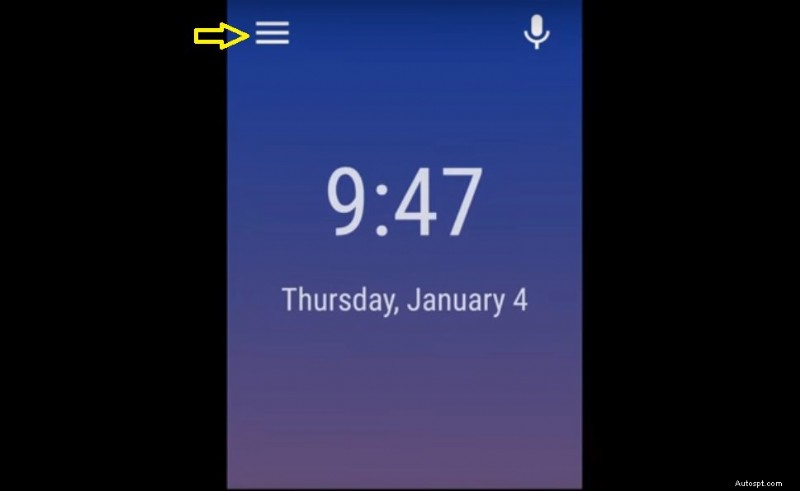
Postup, jak se dostat do aplikací pro Android Auto:
Kroky:
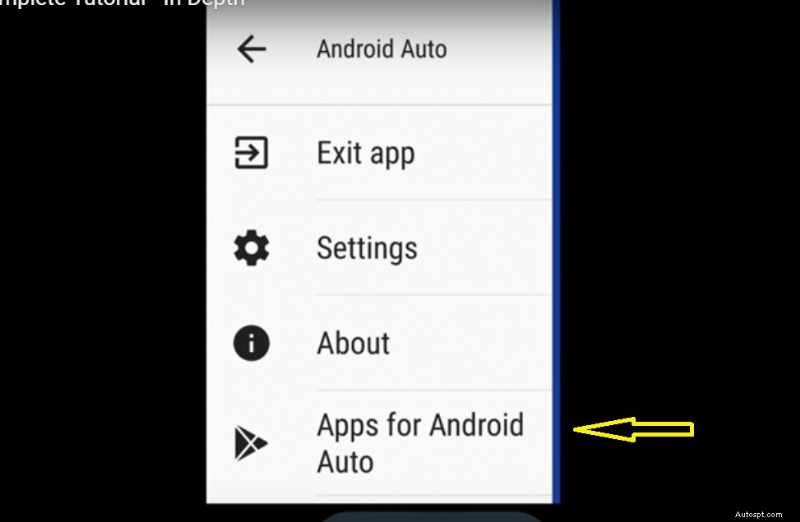
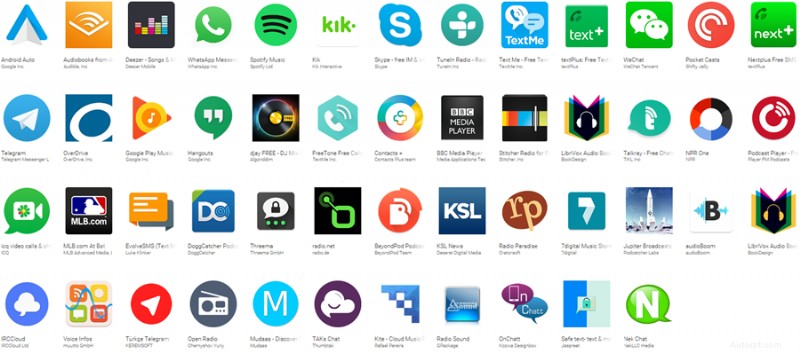
Všechny tyto aplikace jsou kompatibilní se systémem Android auto.
Jakmile se aplikace propojí s displejem auta, objeví se samostatná aplikace ve vašem android auto, zacvakněte na ni a získáte rozhraní mobilního telefonu na obrazovce auta.
Jak můžete vidět několik karet dostupných na konci obrazovky, pro vstup do google map se stačí dotknout tlačítka se šipkou umístěného pod levým rohem, google mapy můžete používat přes google asistenta nebo z klávesnice na obrazovce.
Můžete poslouchat rádio a další hudbu přímo z aplikací, na android auto marketu máte mnoho možností, jak si stáhnout rádio nebo hudbu. (Hudba Google Play, Pandora je jedna z mála hudebních aplikací, která vám umožní přehrávat hudbu, co chcete.
Z obrazovky můžete volat nebo psát textové zprávy, samostatná karta na hlavní domovské obrazovce Android Auto je k dispozici pro volání a textové zprávy, můžete použít asistenta Google (hlas) i pro volání a SMS po vyslovení ok do google.
Pomocí Android Auto můžete přehrávat mediální soubory na obrazovce auta, ale použití mediálních souborů na obrazovce auta bych nedoporučoval, mohlo by to vést ke smrtelné autonehodě.
Postup přehrávání mediálních souborů na obrazovce auta:
Kroky:
Google Assistant je k dispozici pouze na trhu v USA s anglickou jazykovou verzí, brzy bude k dispozici také v několika dalších zemích.
Ne, aplikace Android Auto je k dispozici v omezených zemích v počtu přibližně 31.
Argentina, Austrálie, Rakousko, Bolívie, Brazílie, Kanada, Chile, Kolumbie, Kostarika, Dominikánská republika, Ekvádor, Francie, Německo, Guatemala, Indie, Irsko, Itálie, Japonsko, Mexiko, Nový Zéland, Panama, Paraguay, Peru, Portoriko, Rusko, Španělsko, Švýcarsko, Spojené království, Spojené státy americké, Uruguay, Venezuela.
Kompatibilita aplikací pro Android začíná u telefonů se softwarem Android Lollipop 5.0, nicméně marshmallow 6.0 je lepší než lízátko, aby aplikace fungovala optimálně.
Kompletní seznam všech kompatibilních vozů dostupných v samostatném článku najdete svůj vůz kliknutím na tento odkaz.
Všechny tyto informace jsou převzaty z android.com.
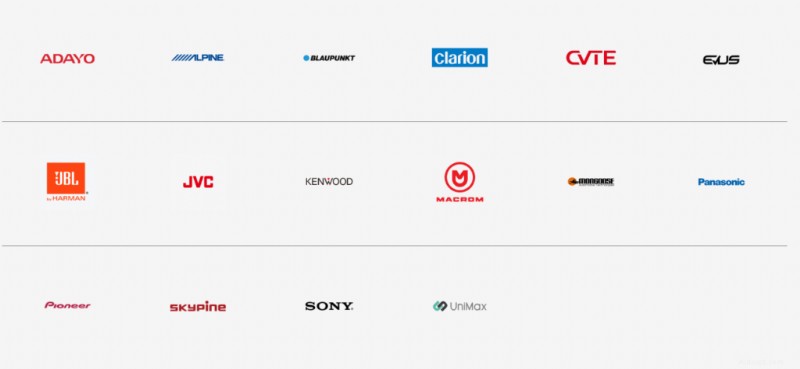
i209, i902D, iLX-207, iLX-702D, INE-W710D, INE-W977A, INE-W977HD, X208AU, X208U, X209D, X802D-U, X902D.
DN56B6H.
Legend CP100.
KW-M730BT, KW-M745DBT, KW-V830BT, KW-V930BW, KW-V930BWM.
AVH-2300NEX, AVH-2330NEX, AVH-2400NEX, AVH-2440NEX, AVH-3300NEX, AVH-3400NEX, AVH-4100NEX, AVH-4200NEX, AVH-4201NEX, AVH-4201NEX, AVH-2440NEX, AVH-W440 AVH-X8750BT, AVH-X8790BT, AVH-X8800BT, AVH-X8850BT, AVH-X8890BT, AVH-Z5000BT, AVH-Z5000DAB, AVH-Z5050BT, AVH-Z5050TV, AVH-Z5050TV, 0BTH-Z50900 AVH-Z5100BT, AVH-Z5100DAB, AVH-Z5150BT, AVH-Z5150TV, AVH-Z5180TV, AVH-Z5190BT, AVH-Z7000DAB, AVH-Z7050BT, AVH-Z7050TV, AVH-Z7050TV, AVH-Z7050TV, AVH-Z7050TV, AVH-Z7070800AB AVH-Z7150BT, AVH-Z7150TV, AVH-Z7180TV, AVH-Z9100BT, AVH-Z9100DAB, AVH-Z9150BT, AVH-Z9190BT, AVH-ZL5150BT, AVIC-7100NEX, AVIC-7100NEX, AVIC-720NEX, AVIC-720NEX, AVIC-720NEX AVIC-8100NEX, AVIC-8200NEX, AVIC-8201NEX, AVIC-F70BT, AVIC-F70DAB, AVIC-F70TV, AVIC-F77DAB, AVIC-F80BT, AVIC-F80DAB, AVIC-F80TV, AVIC-F88DEXAB, AVIC-F88DEXAB, AVIC-F88DAB AVIC-W8400NEX, AVIC-Z810DAB, AVIC-Z910DAB, FH-9300DVS, MVH-2300NEX, MVH-2400NEX, MVH-Z5050BT, SPH-DA230DAB.
CNE-6703-A, CNE-6877MC-A, CNE-6997M-A
DDX6704S, DDX6705S, DDX6904S, DDX6905S, DDX8905S, DDX9016DABS, DDX9016S, DDX9016SM, DDX9017DABS, DDX9017S, DDX9017SM, DDX9017SM, DDX9018S, DDX9018S DDX9018SM, DDX916WS, DDX916WSL, DDX916WSM, DDX917WS, DDX917WSM, DDX918WS, DDX918WSM, DDX9703S, DDX9704S, DDX9705S, DDX9716BTS, DDX9771BTS, DDX9BTS6, DDX9BTS, DDX9BTS, DDX9BTS DDX9903S, DDX9904S, DDX9905S, DMX7017BTS, DMX7017DABS, DMX7018BTS, DMX7018DABS, DMX7704S, DMX7705S, DMX8018S, DMX905S, DNX518S, DNX51866 DNX5180DABS, DNX5180S, DNX5180SM, DNX518VDABS, DNX574S, DNX575S, DNX694S, DNX695S, DNX7160BTS, DNX716WDABS, DNX775717RVS0 DNX8160DABS, DNX8160S, DNX8160SM, DNX8170DABS, DNX8180DABS, DNX874S, DNX875S, DNX893S, DNX9170DABS, DNX9170S,0SM1BS, DNX0917 DNX9180DABS, DNX9180S, DNX9180SM, DNX994S, DNX995S, DPV-7000, KW-M730BT, KW-M740BT, KW-M740BTM, KW-M741BT, KW-M745D8BT, KW-M745D8D0 KW-V840BT, KW-V930BW, KW-V930BWM, KW-V940BTM, KW-V940BW, MDV-Z904, MDV-Z904W, MDV-Z905, MDV-Z905W.
XAV-AX100, XAV-AX200, XAV-AX5000.
Strada CN-F1D.
NXV977D, NXV987D.
M-DL9000.
F2-AVX7MX.
U621P, U701P, U702P, U703P.
Q2CA.
DD680R.
Maximální pochopení Jak používat Android Auto – Kompletní řada výukových programů.

Jsem zkušený technický spisovatel s magisterským titulem v oboru informatiky na BZU Multan, Pákistánská univerzita. Díky zkušenostem z různých průmyslových odvětví, zejména v oblasti domácí automatizace a strojírenství, jsem zdokonalil své dovednosti ve vytváření jasného a stručného obsahu. Jsem zběhlý ve využívání infografiky a diagramů a snažím se čtenářům zjednodušit složité koncepty. Moje síla spočívá v důkladném průzkumu a prezentaci informací ve strukturovaném a logickém formátu.
Sledujte nás:
LinkedinTwitter
Vše o Cars News Gadgets>> Opravy automobilů>> Příručky pro opravy>> Jak používat Android Auto – kompletní série výukových programů
